
.png)
Comment mettre une adresse de facturation différente de l’adresse de livraison ?
Vous souhaiter avoir une adresse de facturation différente de l'adresse de livraison, Agricolors vous propose cette option sur son site. Lorsque vous créez votre compte pour la première fois, vous aller devoir créer une première adresse qui sera utilisé pour la livraison et la facturation.
Créer une première adresse
Avant de mettre une adresse différente pour la facturation ou la livraison, il faut créer une première adresse. Pour cela, deux méthodes :
- vous venez de créez votre compte, alors rendez-vous dans votre espace client dans "Mes adresses"
- vous avez rempli votre panier et vous passez à l'étape suivante, où devons nous vous livrer ?
Vous êtes prêt à créer votre votre première adresse. Si vous avez cliquer dans "Mes adresses", cliquez maintenant sur le gros "+" pour ajouter une adresse. Dans l'autre cas, vous n'avez plus qu'à simplement remplir les champs du formulaire de création d'adresse.
Ici, le nom et le prénom que vous avez renseigné lors de la création de votre compte sont récupérés, et complétez avec votre numéro de téléphone pour que vos informations de contact soient remplies.
Dans la partie adresse de livraison, indiquez votre adresse et un complément si nécessaire, votre code postal, votre ville et votre pays.
Si vous avez indiqué être céréalier, éleveur, etc. tout sauf particulier, il est nécessaire de renseigner vos informations de société (mais elles ne sont pas obligatoire).
Pour finir, vous pouvez donner un titre à votre adresse pour la retrouver plus facilement, comme par exemple "Adresse de livraison" ou "Adresse de facturation".
Pour finir vous n'avez plus qu'à cliquer sur "Enregistrer mon adresse". Et voilà, votre adresse est créée.
Créer une autre adresse
Vous avez créer votre première adresse et il n'y avait rien de bien compliqué. Pour la seconde adresse, c'est la même manipulation.
Vous pouvez vous rendre dans votre espace client dans la rubrique "Mes adresses", puis cliquez sur le bouton "+" pour ajouter une nouvelle adresse et répéter l'étape de création d'adresse.
Après l'étape du panier, vous pouvez également cliquer sur le bouton "+" pour créer votre seconde adresse.
Pour pouvoir distingué cette adresse de la précédente, pensez à donner un autre titre à votre adresse.
Changer mon adresse de livraison ou de facturation
À présent, vous avez vos 2 adresses, mais comment faire pour différencier l'adresse de facturation de l'adresse de livraison.
Rien de plus simple, il y a une case à décocher seulement. Lorsque vous êtes à l'étape de la livraison juste après le panier, décochez alors la case "Utilisez la même adresse pour la facturation".
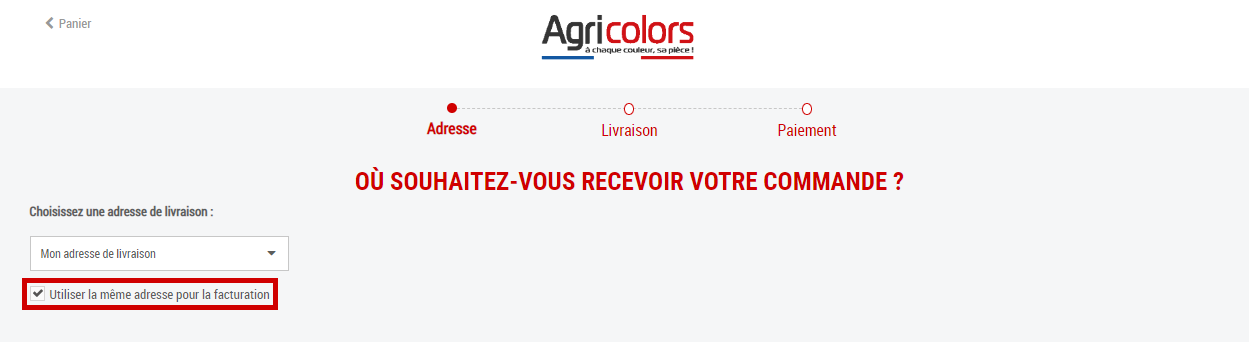
Lorsque vous aurez décoché cette case, vous aurez alors une nouvelle liste déroulante qui va vous proposer de choisir votre adresse de facturation :
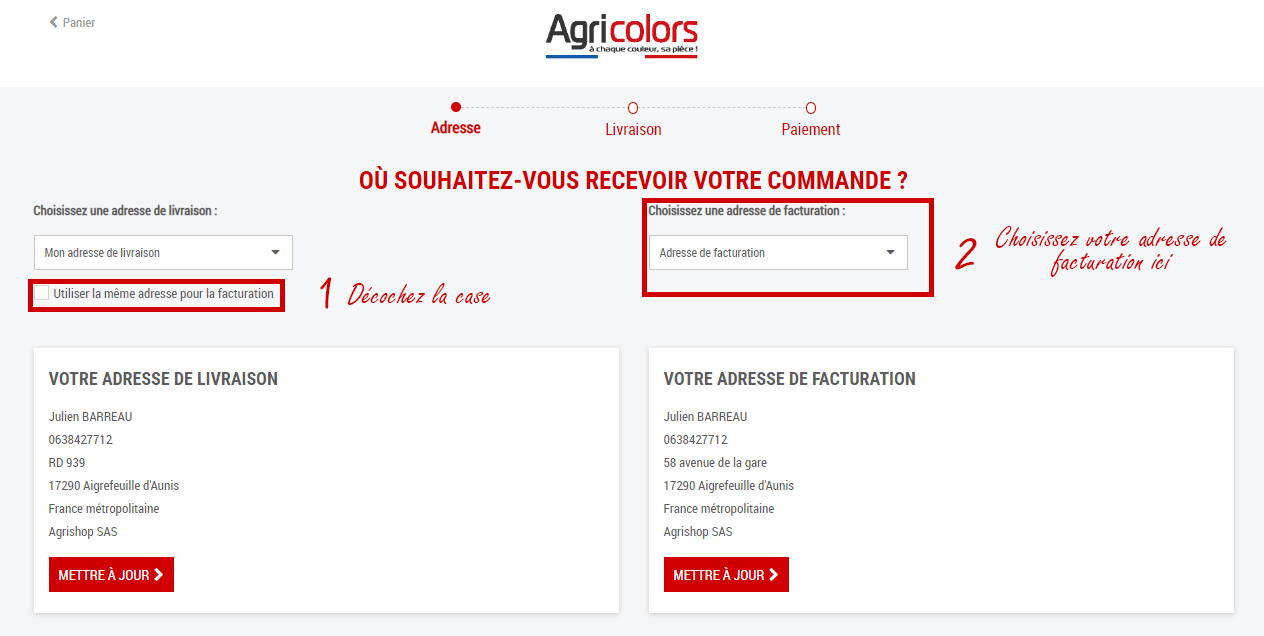
Et voilà, vous avez défini 2 adresses différentes, une pour la livraison et une pour la facturation.